Aprenda neste passo a passo a adicionar o efeito de cílios volumosos no Photoscape para deixar suas fotos irresistíveis. Siga as dicas preparadas pelo
Chrome Dicas e veja como colocar cílios postiços digitalmente sem precisar se preocupar com a maquiagem dos olhos.
 Imagem da atriz Alicia Silverstone com efeito de volume de cílios feito no Photoscape (Foto: Reprodução/Aline Ferreira)
Passo 1. Primeiro, você vai precisar
baixar e instalar o Photoscape;
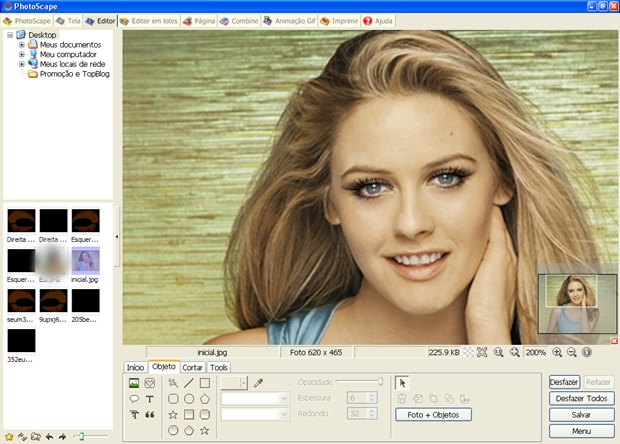
Passo 2. Abra o programa, entre em “Editor” e faça o upload da foto onde você deseja inserir os cílios;
 Foto da atriz Alicia Silverstone aberta no Photoscape (Foto: Reprodução/Aline Ferreira)
Passo 3. Baixe os cílios que você deseja utilizar. São dois estilos para sua escolha: um marrom e um preto;
 Cílio marrom esquerdo em formato PNG (Foto: Reprodução)
 Cílio marrom direito em formato PNG (Foto: Reprodução)
 Cílio preto esquerdo em formato PNG (Foto: Reprodução)
 Cílio preto direito em formato PNG (Foto: Reprodução)
Passo 4. Vá para a aba “Objeto” e clique na ferramenta “Fotografia”,
representada pelo ícone de um montanha e em seguida escolha “Foto”;
 Aba "Objetos" aberta mostra os cílios baixados (Foto: Reprodução/Aline Ferreira)
Passo 5. Uma nova janela será aberta. Basta escolher um dos cílios que você deseja incluir na pasta e clicar em “Ok”;
 Janela mostra as opções de cílios salvas no computador (Foto: Reprodução/Aline Ferreira)
Passo 6. Ao escolher o cílio, uma janela menor de ajustes abrirá. Ajuste a opacidade para “236″ e em seguida clique em “Ok”;
 Janela de ajuste de opacidade para encaixe do cílio (Foto: Reprodução/Aline Ferreira)
Passo 7. Ajuste o cílio em sua fotografia. Se necessário aumente o zoom clicando no ícone da lupa;
 Zoom em foto de Alicia Silverstone para ajuste do cílio no Photoscape (Foto: Reprodução/Aline Ferreira)
Passo 8. Agora vá para a aba “Objeto” e refaça os passos para incluir o
outro cílio. Não esqueça de manter a opacidade em “236″;
 Cìlio direito sendo adicionado à foto (Foto: Reprodução/Aline Ferreira)
Passo 9. Ajuste o cílio em sua fotografia assim como feito com o outro;
 Ajuste do cílio direito com a ferramenta zoom ativada no Photoscape (Foto: Reprodução/Aline Ferreira)
Passo 10. Após ajustar os dois cílios corretamente clique no ícone
“Fotos + Objetos”. Em seguida, vá até a aba “Início” e escolha a opção
“Brilho, Cor” > “Aprofundar” > “Médio”;
 Ajuste de brilho e cor da imagem com os cílios já adicionados (Foto: Reprodução/Aline Ferreira)





0 Comentários
Deixe seu comentário sobre o artigo a cima fique á vontade, seu comentário é muito importante !