

Fazer brushes no Photoscape
não tem mistério. Com uma orientação detalhada, como a apresentada
abaixo, você poderá criar qualquer desenho ou imagem e armazená-lo no
próprio software, para usar nas edições futuras que quiser. Assim, você
não precisa reproduzir uma mesma figura várias vezes, poupando tempo e trabalho.
 Fotografia com brush feito no Photoscape (Foto: Reprodução/Raquel Freire)
Passo 1. Abra o Photoscape;
Fotografia com brush feito no Photoscape (Foto: Reprodução/Raquel Freire)
Passo 1. Abra o Photoscape;
Passo 2. Carregue a imagem que você quer transformar em Brush. Lembre-se que brush é um objeto que será aplicado por cima de uma foto, portanto ela precisa ter fundo transparente e estar no formato PNG. Se a sua imagem tem fundo sólido.
 Tela inicial do Photoscape com imagem que irá virar brush (Foto: Reprodução/Raquel Freire)
Passo 3. Clique no botão “Salvar”, localizado à direita. Na janela que
será aberta, pressione “Salvar como”. Salve o arquivo em "C: (disco
local)" > "Arquivos de Programas" > "Photoscape" > "icon" >
"Cartoon", mantendo-o no formato PNG. Caso o seu sistema operacional te
impeça de salvar diretamente neste diretório, guarde o arquivo em uma
pasta qualquer e depois copie e cole no local especificado;
Tela inicial do Photoscape com imagem que irá virar brush (Foto: Reprodução/Raquel Freire)
Passo 3. Clique no botão “Salvar”, localizado à direita. Na janela que
será aberta, pressione “Salvar como”. Salve o arquivo em "C: (disco
local)" > "Arquivos de Programas" > "Photoscape" > "icon" >
"Cartoon", mantendo-o no formato PNG. Caso o seu sistema operacional te
impeça de salvar diretamente neste diretório, guarde o arquivo em uma
pasta qualquer e depois copie e cole no local especificado;
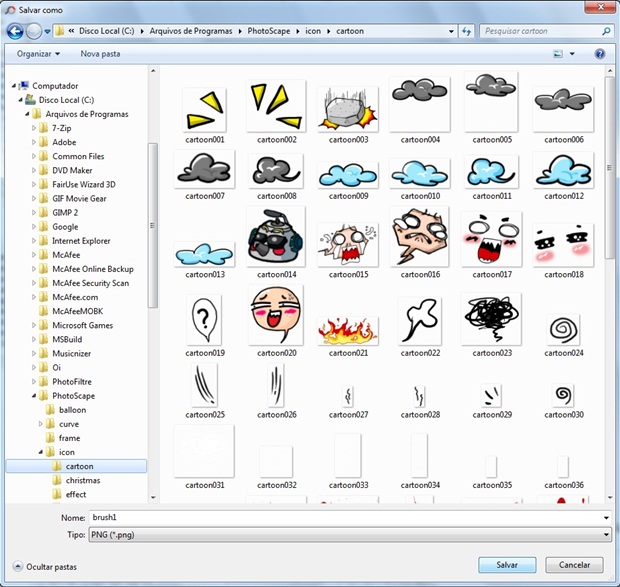 Caminho onde o brush deverá ser armazenado (Foto: Reprodução/Raquel Freire)
Passo 4. Com o Photoscape ainda aberto, abra a foto que deseja personalizar;
Caminho onde o brush deverá ser armazenado (Foto: Reprodução/Raquel Freire)
Passo 4. Com o Photoscape ainda aberto, abra a foto que deseja personalizar;
Passo 5. Vá para a aba “Objeto” e clique em “Icons”, representado por um coração;
 Localização da ferramenta Icons, por onde o brush será inserida (Foto: Reprodução/Raquel Freire)
Passo 6. Na janela aberta, a primeira opção é “Caricatura”. Verifique
que seu brush está lá. Basta selecioná-la e clicar em “Ok” para inserir a
imagem;
Localização da ferramenta Icons, por onde o brush será inserida (Foto: Reprodução/Raquel Freire)
Passo 6. Na janela aberta, a primeira opção é “Caricatura”. Verifique
que seu brush está lá. Basta selecioná-la e clicar em “Ok” para inserir a
imagem;
 Janela Icons aberta em "Caricatura" no Photoscape (Foto: Reprodução/Raquel Freire)
Passo 7. É só dimensionar e posicionar o objeto conforme desejado e
salvar a sua foto. A partir de agora, sempre que quiser utilizar o
brush, bastará acessar a pasta “Caricatura” através da ferramenta
“Icons”. No início do tutorial, você pode ver um exemplo de como usar o
brush em uma fotografia.
Janela Icons aberta em "Caricatura" no Photoscape (Foto: Reprodução/Raquel Freire)
Passo 7. É só dimensionar e posicionar o objeto conforme desejado e
salvar a sua foto. A partir de agora, sempre que quiser utilizar o
brush, bastará acessar a pasta “Caricatura” através da ferramenta
“Icons”. No início do tutorial, você pode ver um exemplo de como usar o
brush em uma fotografia.
Fotografia com brush feito no Photoscape (Foto: Reprodução/Raquel Freire)Passo 2. Carregue a imagem que você quer transformar em Brush. Lembre-se que brush é um objeto que será aplicado por cima de uma foto, portanto ela precisa ter fundo transparente e estar no formato PNG. Se a sua imagem tem fundo sólido.
Tela inicial do Photoscape com imagem que irá virar brush (Foto: Reprodução/Raquel Freire)Caminho onde o brush deverá ser armazenado (Foto: Reprodução/Raquel Freire)Passo 5. Vá para a aba “Objeto” e clique em “Icons”, representado por um coração;
Localização da ferramenta Icons, por onde o brush será inserida (Foto: Reprodução/Raquel Freire)Janela Icons aberta em "Caricatura" no Photoscape (Foto: Reprodução/Raquel Freire)





0 Comentários
Deixe seu comentário sobre o artigo a cima fique á vontade, seu comentário é muito importante !