

Retirar o fundo de fotos no Photoscape
é uma tarefa simples, mas limitada. Como o programa não trabalha com
camadas, nenhuma imagem gerada a partir dele pode ter fundo
transparente. Mas, apesar de o editor não contar com uma ferramenta que
faça isso de forma automática, é possível “enganá-lo” e criar imagens
sem aquele indesejável fundo branco. O truque é fácil e ajuda muito na
hora de modificar fotografias, então siga essas dicas para obter ainda
melhores resultados com o aplicativo.
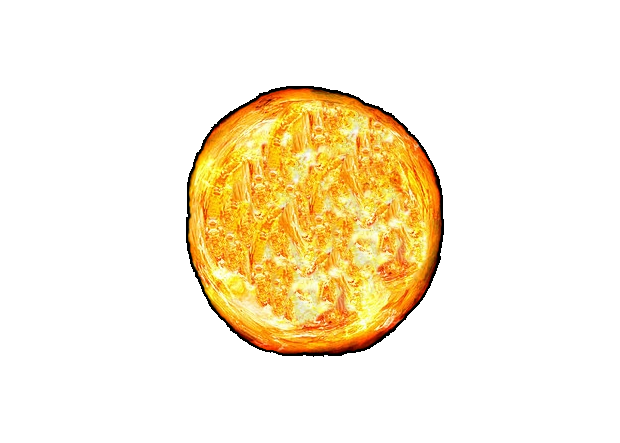 Fundo
de foto do Sol retirado no Photoscape. O resultado é um fundo
transparente, que facilita a realização de montagens (Foto:
Reprodução/Raquel Freire)
Passo 1. Para começar, é preciso que você tenha armazenada, no seu computador,
uma imagem do fundo transparente. Ela deve ter extensão .PNG, caso
contrário não servirá. Se você não dispuser de uma imagem assim, use a
que está logo abaixo – não aparece nada pois trata-se de um fundo
transparente, mas é só clicar em cima da área branca com o botão direito
do mouse e escolher “Salvar como...”. Lembre-se de manter o formato
original (PNG), do contrário o fundo deixará de ser transparente;
Fundo
de foto do Sol retirado no Photoscape. O resultado é um fundo
transparente, que facilita a realização de montagens (Foto:
Reprodução/Raquel Freire)
Passo 1. Para começar, é preciso que você tenha armazenada, no seu computador,
uma imagem do fundo transparente. Ela deve ter extensão .PNG, caso
contrário não servirá. Se você não dispuser de uma imagem assim, use a
que está logo abaixo – não aparece nada pois trata-se de um fundo
transparente, mas é só clicar em cima da área branca com o botão direito
do mouse e escolher “Salvar como...”. Lembre-se de manter o formato
original (PNG), do contrário o fundo deixará de ser transparente;
 Fundo transparente que será usado para montagem (Foto: Reprodução)
Passo 2. Agora abra o seu Photoscape e carregue o fundo transparente;
Fundo transparente que será usado para montagem (Foto: Reprodução)
Passo 2. Agora abra o seu Photoscape e carregue o fundo transparente;
Passo 3. Vá para a aba “Objeto”, clique no ícone “Fotografia” e abra a foto da qual deseja remover o fundo. Na janela que será aberta, clique em “Ok”;
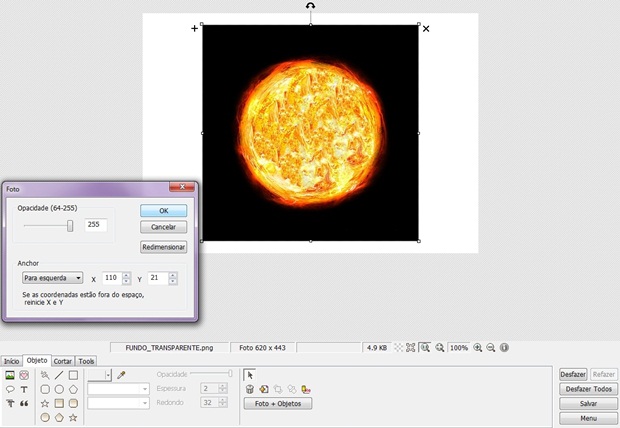 Foto carregada através da aba "Objeto" do Photoscape (Foto: Reprodução/Raquel Freire)
Passo 4. Clique no botão “Foto + Objeto”;
Foto carregada através da aba "Objeto" do Photoscape (Foto: Reprodução/Raquel Freire)
Passo 4. Clique no botão “Foto + Objeto”;
Passo 5. Abra a aba “Tools” e clique no botão “Clone Stamp”. Em seguida, dê um clique em cima do fundo transparente e depois clique na área que você deseja remover da imagem principal – por causa do fundo em PNG, o carregamento fica um pouco lento e requer mais atenção do que o usual ao mexer nesta ferramenta;
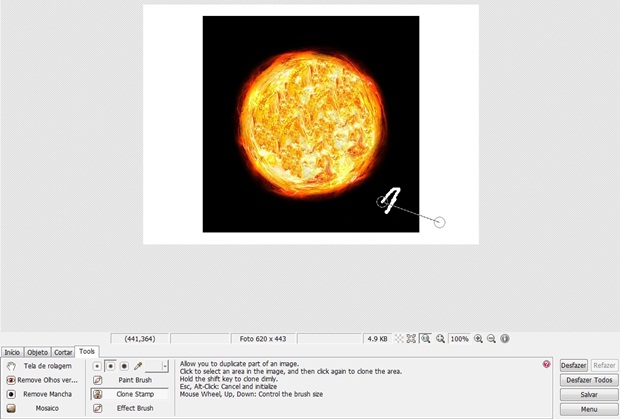 Uso da ferramenta "Clone Stamp" para "tranferir" fundo transparente para a foto (Foto: Reprodução/Raquel Freire)
Passo 6. Diminua o diâmetro da ferramenta “Clone Stamp” para fazer
contornar o elemento que você quer manter. O resultado desta etapa
deverá ser como o abaixo;
Uso da ferramenta "Clone Stamp" para "tranferir" fundo transparente para a foto (Foto: Reprodução/Raquel Freire)
Passo 6. Diminua o diâmetro da ferramenta “Clone Stamp” para fazer
contornar o elemento que você quer manter. O resultado desta etapa
deverá ser como o abaixo;
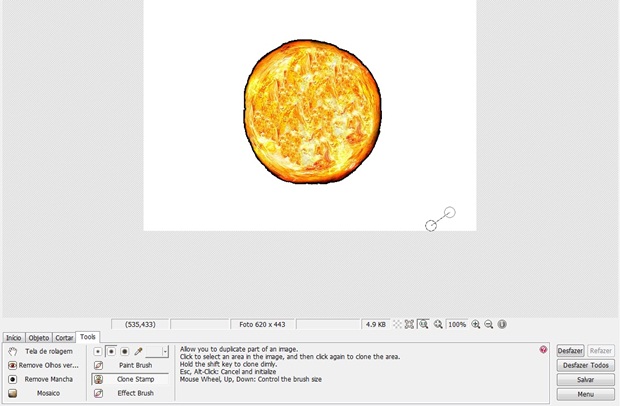 Acabamento sendo feito com diâmetro menor da ferramenta "Clone Stamp" (Foto: Reprodução/Raquel Freire)
Passo 7. Salve a imagem, mantendo-a no formato PNG;
Acabamento sendo feito com diâmetro menor da ferramenta "Clone Stamp" (Foto: Reprodução/Raquel Freire)
Passo 7. Salve a imagem, mantendo-a no formato PNG;
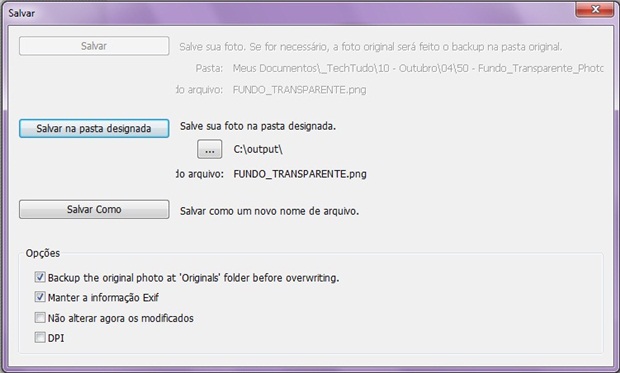 Box para salvar a imagem com a extensão PNG (Foto: Reprodução/Raquel Freire)
Passo 8. Pronto! Sua imagem já estará com fundo transparente, e o
resultado deverá ser semelhante ao do início do tutorial. Agora, iremos
aplicar a imagem do Sol em um outro fundo para fazer uma montagem;
Box para salvar a imagem com a extensão PNG (Foto: Reprodução/Raquel Freire)
Passo 8. Pronto! Sua imagem já estará com fundo transparente, e o
resultado deverá ser semelhante ao do início do tutorial. Agora, iremos
aplicar a imagem do Sol em um outro fundo para fazer uma montagem;
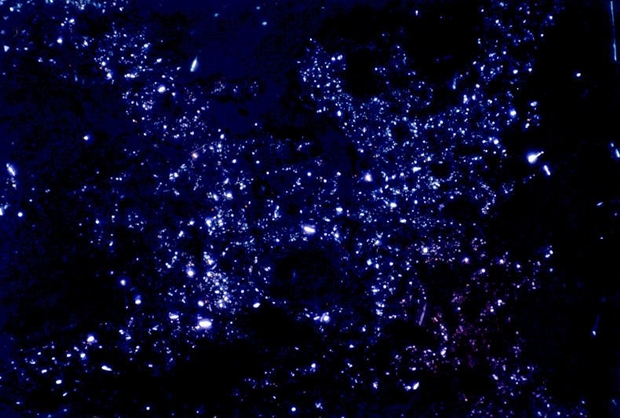 Fundo de estrelas no qual será aplicada a imagem do Sol com fundo transparente no Photoscape (Foto: Reprodução)
Passo 9. Com o novo fundo aberto, vá para “Objeto”, clique em
“Fotografia” e abra a imagem salva. Agora é só salvar o resultado da sua
montagem.
Fundo de estrelas no qual será aplicada a imagem do Sol com fundo transparente no Photoscape (Foto: Reprodução)
Passo 9. Com o novo fundo aberto, vá para “Objeto”, clique em
“Fotografia” e abra a imagem salva. Agora é só salvar o resultado da sua
montagem.
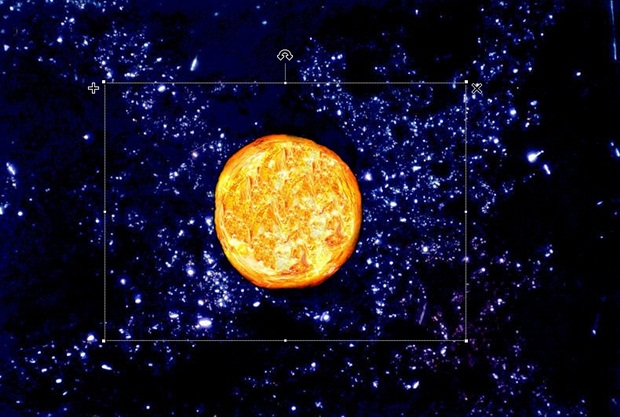 Montagem feita no Photoscape com Sol e imagem de outras estrelas ao fundo (Foto: Reprodução/Raquel Freire)
Fundo
de foto do Sol retirado no Photoscape. O resultado é um fundo
transparente, que facilita a realização de montagens (Foto:
Reprodução/Raquel Freire)Fundo transparente que será usado para montagem (Foto: Reprodução)Passo 3. Vá para a aba “Objeto”, clique no ícone “Fotografia” e abra a foto da qual deseja remover o fundo. Na janela que será aberta, clique em “Ok”;
Foto carregada através da aba "Objeto" do Photoscape (Foto: Reprodução/Raquel Freire)Passo 5. Abra a aba “Tools” e clique no botão “Clone Stamp”. Em seguida, dê um clique em cima do fundo transparente e depois clique na área que você deseja remover da imagem principal – por causa do fundo em PNG, o carregamento fica um pouco lento e requer mais atenção do que o usual ao mexer nesta ferramenta;
Uso da ferramenta "Clone Stamp" para "tranferir" fundo transparente para a foto (Foto: Reprodução/Raquel Freire)Acabamento sendo feito com diâmetro menor da ferramenta "Clone Stamp" (Foto: Reprodução/Raquel Freire)Box para salvar a imagem com a extensão PNG (Foto: Reprodução/Raquel Freire)Fundo de estrelas no qual será aplicada a imagem do Sol com fundo transparente no Photoscape (Foto: Reprodução)Montagem feita no Photoscape com Sol e imagem de outras estrelas ao fundo (Foto: Reprodução/Raquel Freire)





0 Comentários
Deixe seu comentário sobre o artigo a cima fique á vontade, seu comentário é muito importante !