

Uma das novidades do iOS 5 foi a introdução do iCloud ao ecossistema da Apple. O serviço, basicamente, possibilita a sincronização entre os dispositivos da empresa — iPad, iPhone e iPod — e computadores, tudo através da “nuvem”. Saiba como usar o iCloud no Windows 7com este tutorial.
 iCloud no
Felizmente, o iCloud não ficou restrito a usuários dos computadores da empresa — iMac, MacBook, Mac mini, etc. O serviço também pode está disponível para usuários de PCs com Windows, conforme mostramos nos passos abaixo:
Passo 1. Baixe o iCloud Control Panel for Windows. Download disponível no site de suporte da Apple (40 MB);
Passo 2. Execute o arquivo baixado e proceda com a instalação. Note que alguns alerta do UAC podem aparecer durante o processo de instalação, devendo ser confirmados;
Passo 3. Execute o iCloud, que está localizado no menu Iniciar com o nome “Painel de Controle do iCloud”;
Passo 4. Entre com seu Apple ID e sua senha.
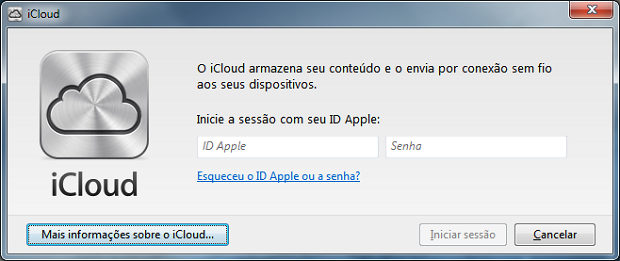 Acessando o iCloud
Pronto! Com o iCloud instalado e configurado no seu PC, é possível sincronizar seus contatos e e-mails do Outlook e favoritos do Internet Explorer com o serviço da Apple.





0 Comentários
Deixe seu comentário sobre o artigo a cima fique á vontade, seu comentário é muito importante !