

Vamos ensinar você a fazer o efeito Dragan. Na verdade este efeito é originalmente feito por um polonês chamado Andrzej Dragan, que inclusive já recebeu muitos prêmios e o trabalho fotográfico dele é considerado um dos mais importantes do mundo, tendo publicações em mais de 12 países.
Usamos a versão CS 5 do Photoshop para fazer esse efeito super diferente, que transforma completamente a sua fotografia. Siga os passos com atenção:
Passo 1: Abra a sua imagem e vá em Imagem > Ajustes > Sombras e Realces e coloque os valores de acordo com a sua imagem. No caso, usamos os seguintes valores: Intensidade 10% e Realces: 30%.
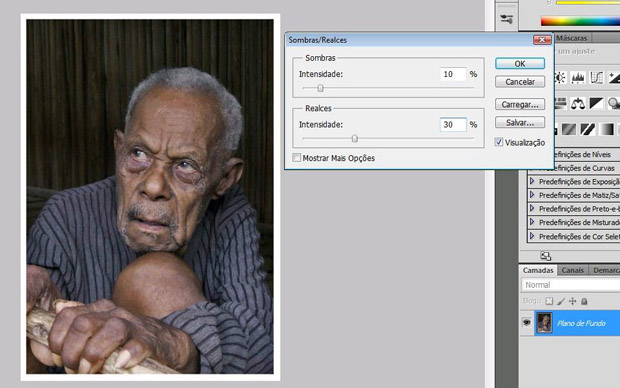 Efeito Dragan
Passo 2: Agora, precisamos aumentar a nitidez da foto. Para isso, vá em Filtro > Tornar Nítido > Máscara de Nitidez. Deixe sua foto com a nitidez bastante estourada, esta é a principal característica do efeito. Veja abaixo como ficou no exemplo:
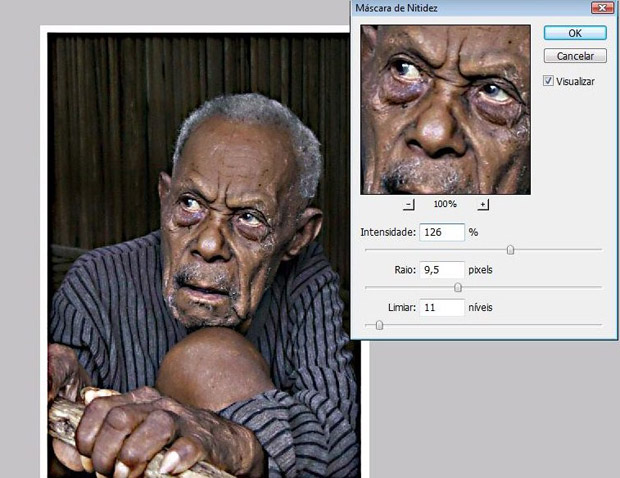 Efeito Dragan
Passo 3: Agora, precisamos ajustar as camadas. Para isso, vá no símbolo de Camadas de Ajustes e selecione a opção Equilíbro de Cores. Escolha a opção Sombras e dê os seguintes valores:
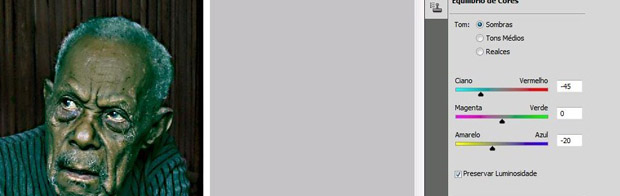 Efeito Dragan
Passo 4: Você pode notar que automaticamente foi criado uma máscara com os ajustes de cores que acabou de fazer no passo 3, então clique na máscara branca e selecione a ferramenta pincel na cor preta para tirar esse efeito do fundo, já que apenas interessa no foco principal da imagem.
Passo 5: Crie uma nova camada e mude o modo de mesclagem para Sobrepor. Com a ferramenta pincel na cor branca e opacidade em 10%, vamos realçar os lugares que estão mais escuros e com a cor preta, os lugares que estão mais claros.
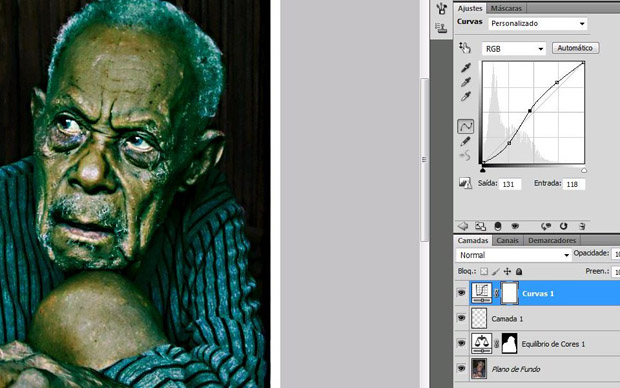 Efeito Dragan
Passo 6: Vá novamente no símbolo de Camadas de Ajustes e escolha a opção Curvas. Clique para fazer um ponto e arraste o ponto até o local que desejar. O exemplo ficou assim:
Passo 7: Crie uma nova camada e mude o modo de mesclagem para Sobrepor e com a ferramenta pincel na cor preta, pinte o fundo para que apenas o foco da imagem fique mais claro. Coloque a opacidade em 30, 40%, o que achar melhor e for de acordo com sua imagem.
Passo 8: Novamente em Camadas de Ajustes, escolha a opção Matriz/Saturação e diminua bastante a saturação da sua imagem. Veja como ficou no exemplo:
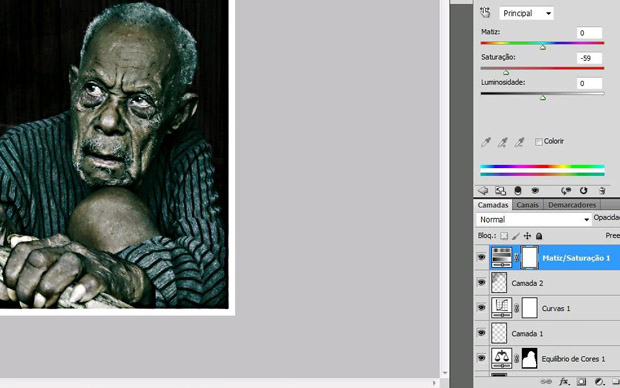 Efeito Dragan
Passo 9: Clicando na camada de Plano de Fundo, selecione a opção Superexposição do lado esquerdo e deixe o fundo ainda mais escuro.
Pronto, o seu efeito Dragan está concluído. Veja como ficou o antes e depois do nosso tutorial:
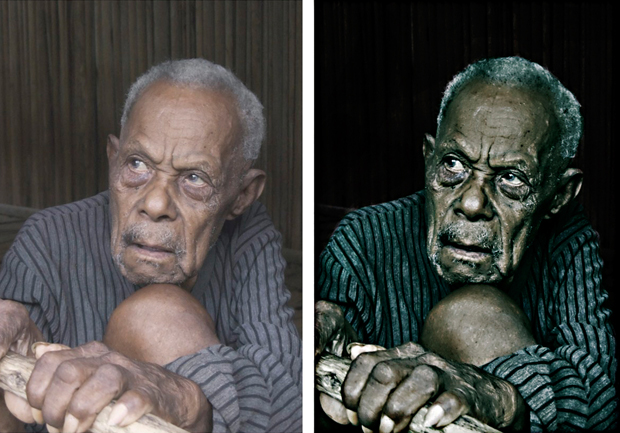 Efeito Dragan





0 Comentários
Deixe seu comentário sobre o artigo a cima fique á vontade, seu comentário é muito importante !