

Se você tem uma placa de som no seu computador e o Windows 7 não conseguiu reconhecê-la, acompanhe este tutorial do Chrome Dicas e descubra como instalá-la manualmente.
Este "passo a passo" trabalha com drivers disponibilizados em arquivos compactados, no entanto, caso o seu driver de áudio for do tipo executável, basta rodá-lo e seguir suas instruções. Antes de iniciar o procedimento, vá até o site do fabricante e baixe o driver da placa e, depois, descompacte o driver em uma pasta.
Passo 1. Clique no botão “Iniciar” e, em seguida, clique com o botão direito do mouse sobre o item “Computador”. No menu seguinte, clique na opção “Gerenciar”. Se for solicitada a senha do administrador, digite-a;
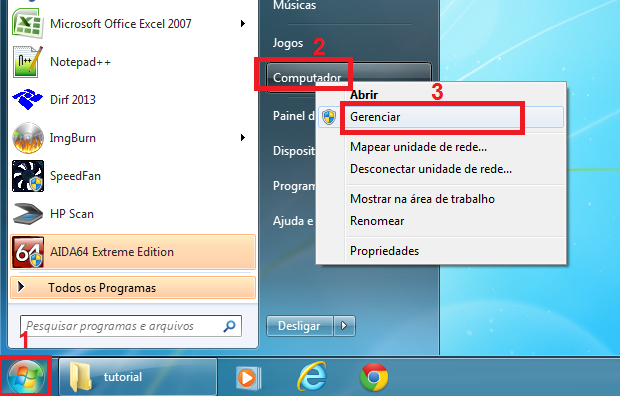 Acessando o gerenciamento do computador (Foto: Reprodução/Edivaldo Brito)
Passo 2. Na tela do Gerenciador do computador, clique no item “Gerenciador de Dispositivos”;
Acessando o gerenciamento do computador (Foto: Reprodução/Edivaldo Brito)
Passo 2. Na tela do Gerenciador do computador, clique no item “Gerenciador de Dispositivos”;
 Acessando o gerenciador de dispositivos (Foto: Reprodução/Edivaldo Brito)
Passo 3. Dentro do “Gerenciador de Dispositivos” clique com o botão
direito do mouse no ícone que representa o computador. No menu que
aparece, clique na opção “Adicionar hardware herdado”;
Acessando o gerenciador de dispositivos (Foto: Reprodução/Edivaldo Brito)
Passo 3. Dentro do “Gerenciador de Dispositivos” clique com o botão
direito do mouse no ícone que representa o computador. No menu que
aparece, clique na opção “Adicionar hardware herdado”;
 Acessando o assistente para instalar hardware (Foto: Reprodução/Edivaldo Brito)
Passo 4. Será iniciado um assistente de instalação. Na primeira tela dele, apenas clique no botão “Avançar”;
Acessando o assistente para instalar hardware (Foto: Reprodução/Edivaldo Brito)
Passo 4. Será iniciado um assistente de instalação. Na primeira tela dele, apenas clique no botão “Avançar”;
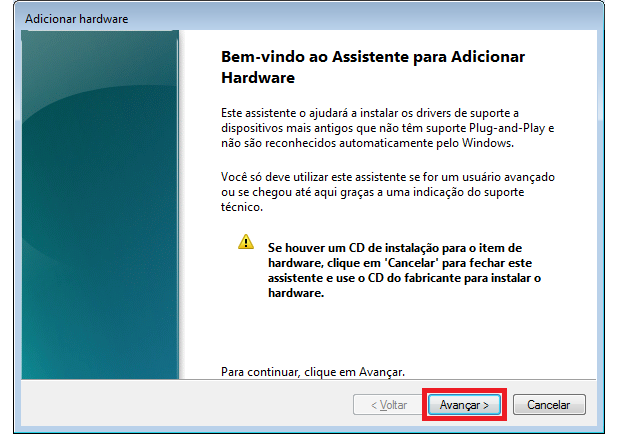 Iniciando o assistente para instalar hardware (Foto: Reprodução/Edivaldo Brito)
Passo 5. Na próxima tela, marque a opção “Instale o hardware que eu
selecionar manualmente em uma lista (avançado)” e depois clique no botão
“Avançar”;
Iniciando o assistente para instalar hardware (Foto: Reprodução/Edivaldo Brito)
Passo 5. Na próxima tela, marque a opção “Instale o hardware que eu
selecionar manualmente em uma lista (avançado)” e depois clique no botão
“Avançar”;
 Escolhendo a instalação manual (Foto: Reprodução/Edivaldo Brito)
Passo 6. Na tela seguinte, selecione a opção “Mostrar todos os dispositivos” e clique no botão “Avançar”;
Escolhendo a instalação manual (Foto: Reprodução/Edivaldo Brito)
Passo 6. Na tela seguinte, selecione a opção “Mostrar todos os dispositivos” e clique no botão “Avançar”;
 Escolhendo o dispositivo a ser instalado (Foto: Reprodução/Edivaldo Brito)
Passo 7. Na próxima tela, clique no botão “Com disco…”. Na janela que aparece, clique no botão “Procurar…”;
Escolhendo o dispositivo a ser instalado (Foto: Reprodução/Edivaldo Brito)
Passo 7. Na próxima tela, clique no botão “Com disco…”. Na janela que aparece, clique no botão “Procurar…”;
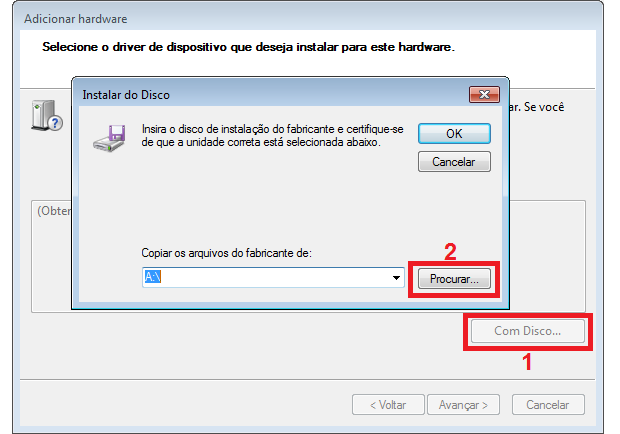 Iniciando a produra pelo driver do dispositivo a ser instalado (Foto: Reprodução/Edivaldo Brito)
Passo 8. Na janela “Localizar o arquivo”, vá até a pasta onde está o driver. Clique no arquivo e depois no botão “Abrir”;
Iniciando a produra pelo driver do dispositivo a ser instalado (Foto: Reprodução/Edivaldo Brito)
Passo 8. Na janela “Localizar o arquivo”, vá até a pasta onde está o driver. Clique no arquivo e depois no botão “Abrir”;
 Selecionando o arquivo de instalação do driver (Foto: Reprodução/Edivaldo Brito)
Passo 9. De volta à janela “Instalar do disco”, clique no botão “OK”.
Selecionando o arquivo de instalação do driver (Foto: Reprodução/Edivaldo Brito)
Passo 9. De volta à janela “Instalar do disco”, clique no botão “OK”.
 Confirmando o arquivo de instalação do driver (Foto: Reprodução/Edivaldo Brito)
Passo 10. Quando voltar a tela do assistente, selecione o driver referente à sua placa e clique em “Avançar”;
Confirmando o arquivo de instalação do driver (Foto: Reprodução/Edivaldo Brito)
Passo 10. Quando voltar a tela do assistente, selecione o driver referente à sua placa e clique em “Avançar”;
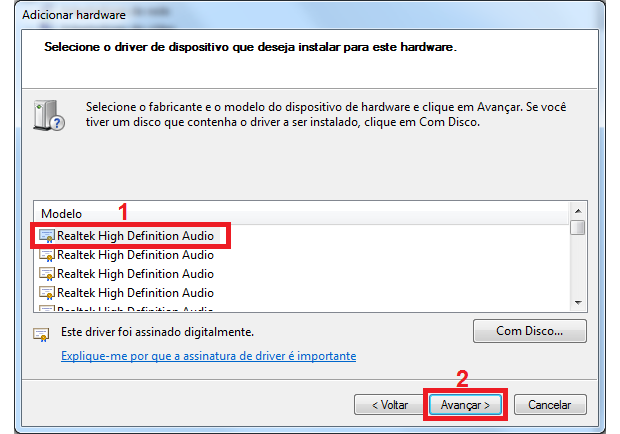 Selecionando e confirmando o driver a ser instalado (Foto: Reprodução/Edivaldo Brito)
Passo 11. Na próxima tela, apenas clique no botão avançar e aguarde o
assistente copiar os arquivos. Quando ele terminar, exibirá uma tela
avisando, então clique no botão “Concluir” para finalizar o assistente.
Selecionando e confirmando o driver a ser instalado (Foto: Reprodução/Edivaldo Brito)
Passo 11. Na próxima tela, apenas clique no botão avançar e aguarde o
assistente copiar os arquivos. Quando ele terminar, exibirá uma tela
avisando, então clique no botão “Concluir” para finalizar o assistente.
 Finalizando a instalação do driver (Foto: Reprodução/Edivaldo Brito)
Pronto! Com isso, sua placa já está instalada, agora é só pegar umas músicas e curtir o som.
Finalizando a instalação do driver (Foto: Reprodução/Edivaldo Brito)
Pronto! Com isso, sua placa já está instalada, agora é só pegar umas músicas e curtir o som.
Este "passo a passo" trabalha com drivers disponibilizados em arquivos compactados, no entanto, caso o seu driver de áudio for do tipo executável, basta rodá-lo e seguir suas instruções. Antes de iniciar o procedimento, vá até o site do fabricante e baixe o driver da placa e, depois, descompacte o driver em uma pasta.
Passo 1. Clique no botão “Iniciar” e, em seguida, clique com o botão direito do mouse sobre o item “Computador”. No menu seguinte, clique na opção “Gerenciar”. Se for solicitada a senha do administrador, digite-a;
Acessando o gerenciamento do computador (Foto: Reprodução/Edivaldo Brito)Acessando o gerenciador de dispositivos (Foto: Reprodução/Edivaldo Brito)Acessando o assistente para instalar hardware (Foto: Reprodução/Edivaldo Brito)Iniciando o assistente para instalar hardware (Foto: Reprodução/Edivaldo Brito)Escolhendo a instalação manual (Foto: Reprodução/Edivaldo Brito)Escolhendo o dispositivo a ser instalado (Foto: Reprodução/Edivaldo Brito)Iniciando a produra pelo driver do dispositivo a ser instalado (Foto: Reprodução/Edivaldo Brito)Selecionando o arquivo de instalação do driver (Foto: Reprodução/Edivaldo Brito)Confirmando o arquivo de instalação do driver (Foto: Reprodução/Edivaldo Brito)Selecionando e confirmando o driver a ser instalado (Foto: Reprodução/Edivaldo Brito)Finalizando a instalação do driver (Foto: Reprodução/Edivaldo Brito)





0 Comentários
Deixe seu comentário sobre o artigo a cima fique á vontade, seu comentário é muito importante !