

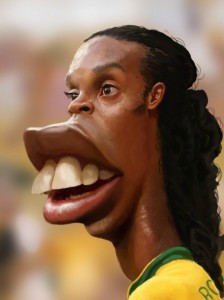
 Ronaldinho Gaucho
A caricatura nada mais é do que o desenho de uma pessoa enfatizando e exagerando suas características físicas, normalmente faciais, deixando-a de um modo que fique engraçado.
Normalmente os desenhos são feitos à mão, e só então digitalizados para aperfeiçoar e colorir. Porém, se você não é nenhum desenhista profissional - muito menos um cartunista (o que não é nada fácil) -, mas ainda assim é fã de caricaturas, o TechTudo arrumou uma solução.
Para este simples tutorial usaremos o "milagroso" Adobe Photoshop, onde já trabalhamos para remover celulites, para aumentar o tamanho dos seios, paradeixar a pele lisinha como as modelos das propagandas, e até para se transformar em um elemental do fogo.
Desta vez, no entanto, será a vez das caricaturas. Aprenda como fazê-la nos próximos passos:
Passo 1. Abra a imagem da qual você deseja fazer a caricatura em "File > Open".
Passo 2. Com a foto aberta, duplique a layer (camada) usando o comando de teclado "Ctrl+J".
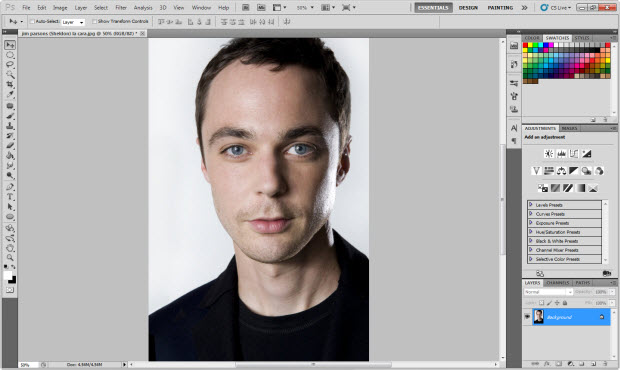 Caricaturas de fotografias
Passo 3. Com a layer copiada selecionada, utilizaremos a ferramenta Liquify para dar as características exageradas ao nosso personagem. Para isso, acesse a ferramenta em "Filter > Liquify".
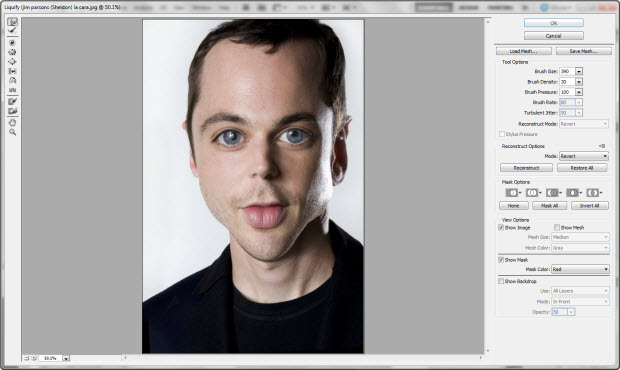 Liquify
Passo 4. Agora você deve observar as principais características do personagem na sua foto. Identifique olhos grandes, orelhas, bocas tortas ou retas, nariz pequeno, bochecha grande, testa pequena, e tudo mais que chamar atenção.
Agora, com as ferramentas de edição do Liquify aberta, faremos a imagem se tornar uma caricatura. Deixar o pincel bem grande e use os principais recursos desta ferramenta: Foward Warp Tool (w), Puker Toll (S) e Bloat Toll (B).
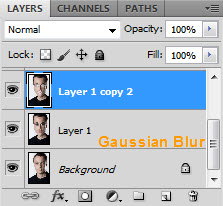 Gaussian Blur
O segredo, neste passo, é a sua habilidade com as ferramentas e percepção artística.
Passo 5. Para criar um toque de desenho à imagem, podemos tratar a foto de forma a deixar a pele mais lisa.
Para isso, vá em "Filter > Blur > Gaussian Blur". Copie alayer anterior, já com a caricatura, e selecione o filtro, deixando com a pele bem lisa. Em seguida, com uma "Erase" bem suave, apague as áreas dos olhos, boca, cabelos e vias nasais. A intenção é apenas deixarmos a pele lisa.
Passo 6. Finalize a caricatura com "Image > Adjustments > Curves" (ou "Ctrl+M"), configurando as cores de forma que fiquem semelhantes a caricaturas e desenhos.
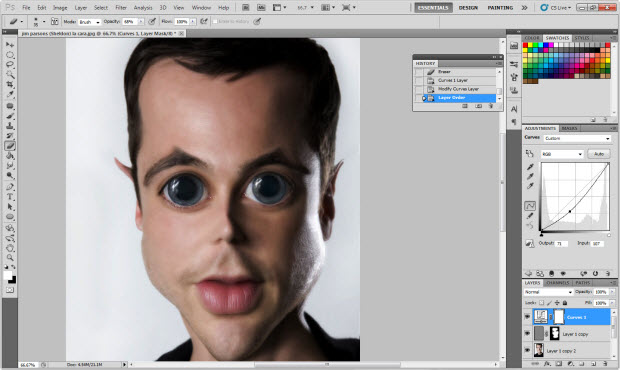 Caricatura Sheldon Cooper Curves
 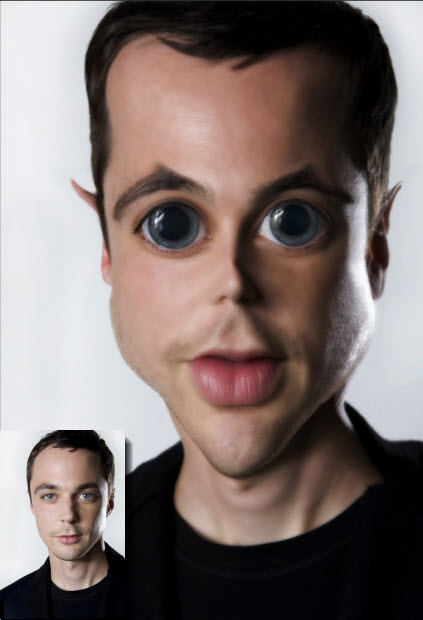 Caricatura
Com criatividade, você poderá usar estes mesmos passos para editar muito mais, com cores, filtros, e o que mais você desejar.





0 Comentários
Deixe seu comentário sobre o artigo a cima fique á vontade, seu comentário é muito importante !