

Aparelhos como o iPad e o iPhone têm a capacidade de armazenar diversos documentos digitais, mas, muitas vezes, é preciso imprimir fisicamente alguns dos arquivos dos dispositivos. Por isso a Apple lançou em 2010 um recurso chamado AirPrint, que permite a conexão remota entre o aparelho e a impressora.
Ainda assim, existem várias impressoras, especialmente as mais antigas, que não funcionam com este recurso. Para resolver esse problema foi criado um aplicativo: o FingerPrint. Ele transforma o seu computador em uma espécie de ponte entre o iPad e a impressora. Os passos deste tutorial servem para qualquer iPad, incluindo o iPad 2 modelo 3G e Wi-Fi, e qualquer iPhone com iOS 4 ou superior.
 FingerPrint
O FingerPrint está disponível para Windows e Mac OS X em uma versão de teste por 7 dias. A versão paga custa US$ 9,99 (cerca de R$ 17,50).
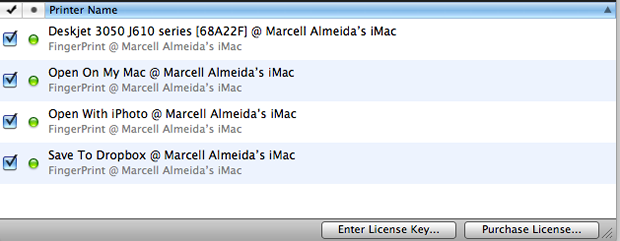
Passo 1. Instale o FingerPrint no Windows ou Mac. A sua impressora será automaticamente identificada quando o aplicativo for iniciado.
Passo 2. Conecte seu iPad ou iPhone na mesma rede Wi-Fi do seu computador.
Passo 1. Instale o FingerPrint no Windows ou Mac. A sua impressora será automaticamente identificada quando o aplicativo for iniciado.
Passo 2. Conecte seu iPad ou iPhone na mesma rede Wi-Fi do seu computador.

Passo 3. Mande imprimir o arquivo que deseja e escolha a impressora criada pelo FingerPrint. Logo em seguida a impressão começará a ser feita.
A maioria dos aplicativos para iOS, como o iPage, o iBooks (apenas para PDFs), o Mail e o Safari possuem a opção de imprimir. Até mesmo alguns que não foram feitos pela Apple, como o GoodReader, dão suporte à impressão.
 Imprimir arquivos do iPad
Além de permitir que você imprima arquivos e imagens do seu iPad e iPhone, o FingerPrint também possibilita que você salve a sua impressão em formato PDF na sua conta do Dropbox para abri-la em qualquer lugar.





0 Comentários
Deixe seu comentário sobre o artigo a cima fique á vontade, seu comentário é muito importante !