

Neste tutorial utilizaremos uma técnica muito simples e eficaz para destacar os olhos em fotografias. Isso mesmo! Destacar, e não alterar a cor. O passo a passo a seguir é bem simples, mas requer atenção na hora de controlar as cores. O objetivo aqui é ficar o mais natural possível. E lembrem-se sempre: menos sempre é mais! Você entenderá nos passos abaixo.
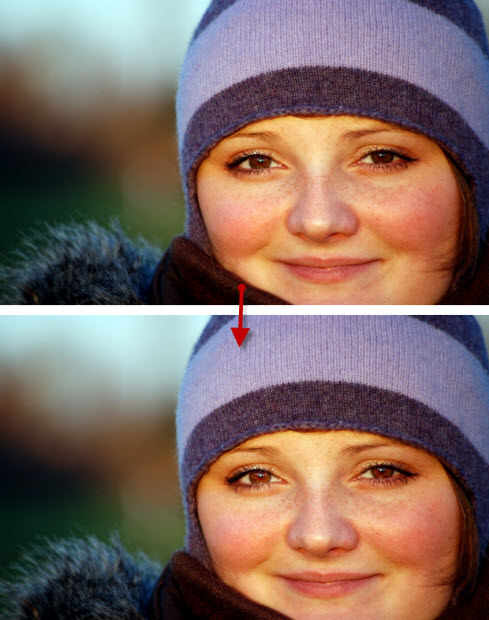 Diferença
Passo 1. Abra a imagem no Adobe Photoshop. Neste tutorial utilizamos a versão CS5, mas as outras versões também são compatíveis.
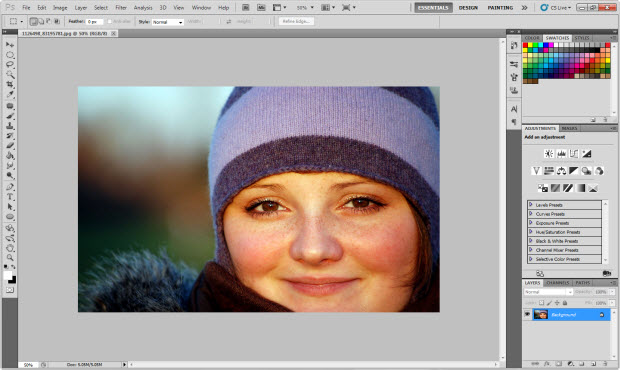 Abra a imagem.
 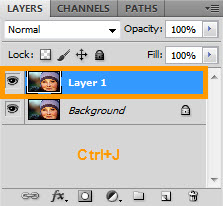 Duplique-a
Passo 2. Duplique a imagem para que a original mantenha-se intacta. Para fazer isso, vá no menu Layer e selecione "Duplicate Layer" (ou simplesmente use o comando Ctrl+J).
Passo 3. Aplique um bom zoom, de forma que você possa visualizar bem os olhos.
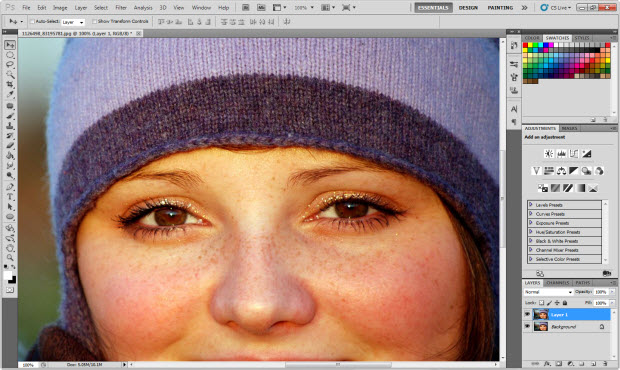 Capriche no zoom
Passo 4. Nos olhos, selecione apenas a íris. Para isso temos três opções de ferramentas: a Elliptical Marquee Tool (M), a Lasso Tool (L), ou a Magic Wand Tool (W). Verifique qual se enquadra melhor no seu método. No caso, como os olhos estão bem focados, utilizaremos a Elliptical Marquee Tool (M) para selecioná-los.
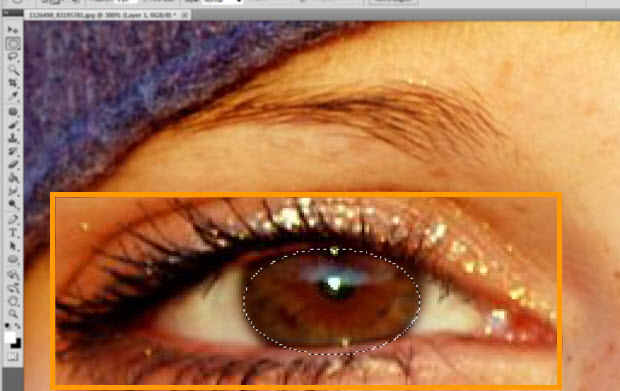 Selecionando o olho
 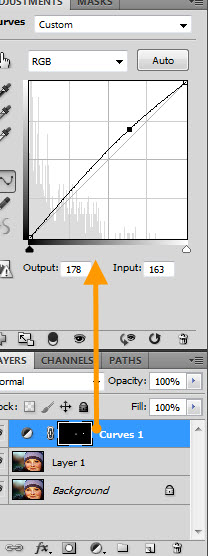 Controle as cores
Passo 5. Com os olhos selecionados, aplique o comando "Curves" (em "Image > Adjustments > Curves") e altere-o de forma que você consiga, mantendo a naturalidade dos olhos, destacar a cor da íris. Nesse caso, como a cor é castanha esverdeada, a alteração deverá ser muito sutil. Se necessário, você também poderá alterar, além do RGB do Curves, o Red, o Green e o Blue diretamente. Use-o somente se necessário. Mantenha a calma e cuidado nesta etapa para não estragar o realce.
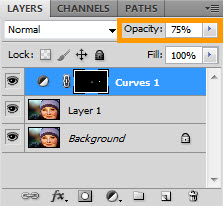 Opacidade
Passo 6. Agora podemos controlar a intensidade dessa alteração, diminuindo a opacidade da layerque você está editando.
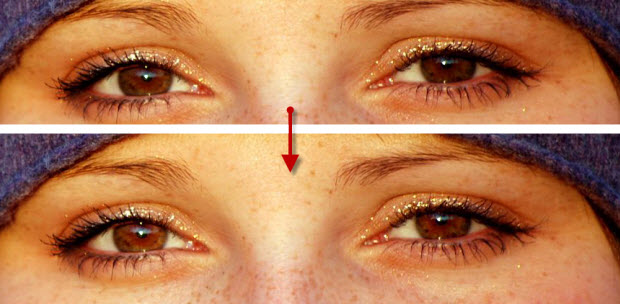 Antes e Depois
A tarefa é muito simples e dá um ótimo efeito, sem alterar a cor dos olhos que, como disse anteriormente, não é o objetivo do tutorial. Observe abaixo o mesmo efeito em uma pessoa de olhos verdes. Gostaram? De qualquer maneira, se o seu desejo é mesmo o de mudar a cor dos olhos. E não esqueça de deixar o seu comentário para dizer como ficou!
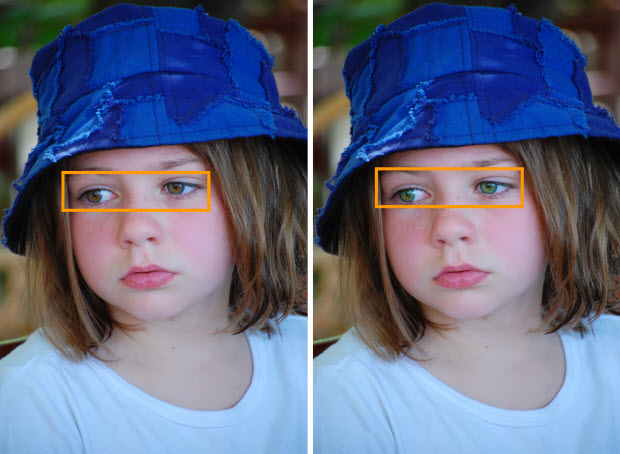 Olhos Verdes





0 Comentários
Deixe seu comentário sobre o artigo a cima fique á vontade, seu comentário é muito importante !