

(Requerimentos mínimos para a instalação do Windows Vista: CD ou DVD do Windows vista, 512MB de RAM, processador com 1GHZ e Leitor de DVD)
Primeiramente ligue o computador já com o Cd na unidade:

Depois pressione DEL (DELETE) várias vezes até que apareça uma tela semelhante à esta:

Agora usando as setas do teclado vá a Boot ou Advanced setup, dependendo do seu caso:

Procure Boot Device Priority, ou 1º sequency boot e mude para CD-ROM:

Pressione ESC, logo após pressione a tecla F10
Pressione Y e depois tecle ENTER para confirmar!
Logo o computador inicializará, aguarde até que apareça "Pressione uma tecla para iniciar do CD ou DVD" aperte rapidamente a tecla ENTER
O sistema irá carregar, logo irá aparecer esta tela:

Selecione o idioma e o fuso horário e clique no botão Avançar.
Clique em "Instalar agora", aparecerá uma tecla onde está escrito: "aguarde", então faça o que ela diz: (aguarde).
Depois disto o sistema irá te pedir o serial. Se você não quiser digitar o serial (como eu), não precisa. Apenas clique em Avançar, ou digite o serial:

Se você não digitar o serial, ele vai perguntar qual versão você comprou, selecione qual versão você comprou.
Depois de selecionar a versão do Vista que você comprou, marque a opção "Eu selecionei a edição do Windows que comprei" e clique em Avançar.
Se você quiser ler os termos de licença, leia. Mas eu não aconselho porque são muitas páginas. Depois marque "aceito os termos de licença" e avance.
Clique em Personalizada (avançada).
Logo ele irá te dar o particionador de disco. Se você tinha uma versão antiga do Windows selecione a partição em que o antigo Windows estava, clique em Gerenciamento de disco (avançado) e clique em Excluir.
Logo após crie uma partição nova usando essa mesma opção de gerenciamento de disco:
Selecione o disco rígido que você pretende instalar o Windows:

E clique em Novo, logo ele te dá o tamanho máximo do disco. Clique em Aplicar:

Aguarde uns instantes, selecione a partição onde o Windows será instalado e clique em Avançar.
Aguarde ele fazer tudo que precisa e reiniciar o sistema:

Logo após reiniciar irá aparecer uma imagem de "Aguarde o Windows inicializar pela primeira vez".
Aguarde, como o próprio Windows diz.
Logo após ele vai concluir a parte de cópia e extração de arquivos.
Aqui você deve colocar um nome para um usuário do computador e, se quiser, uma senha.
Depois clique em Avançar, coloque um nome para o computador (servirá apenas para identificá-lo na rede).
E selecione o papel de parede que será colocado na área de trabalho (ele pode ser alterado depois em Painel de Controle > Personalização), e avance.
Selecione: Utilizar definições recomendadas, acerte o relógio, avance, ele vai agradecer e clique em Iniciar (está quase pronto).
Ele ficará um tempinho apenas exibindo o papel de parede, nem o mouse vai aparecer, parece que está travado, mais não está. Ele está apenas carregando a última etapa, logo após ele irá exibir uma parte que se parece com a instalação das versões anteriores do Windows.
Depois de esperar mais ainda, só falta se logar no computador.
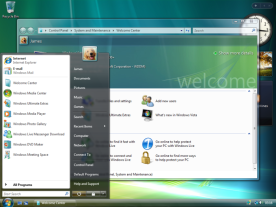
E pronto, seu Windows Vista já esta instaladinho:
Primeiramente ligue o computador já com o Cd na unidade:
Depois pressione DEL (DELETE) várias vezes até que apareça uma tela semelhante à esta:
Agora usando as setas do teclado vá a Boot ou Advanced setup, dependendo do seu caso:
Procure Boot Device Priority, ou 1º sequency boot e mude para CD-ROM:
Pressione ESC, logo após pressione a tecla F10
Pressione Y e depois tecle ENTER para confirmar!
Logo o computador inicializará, aguarde até que apareça "Pressione uma tecla para iniciar do CD ou DVD" aperte rapidamente a tecla ENTER
O sistema irá carregar, logo irá aparecer esta tela:
Selecione o idioma e o fuso horário e clique no botão Avançar.
Clique em "Instalar agora", aparecerá uma tecla onde está escrito: "aguarde", então faça o que ela diz: (aguarde).
Depois disto o sistema irá te pedir o serial. Se você não quiser digitar o serial (como eu), não precisa. Apenas clique em Avançar, ou digite o serial:
Se você não digitar o serial, ele vai perguntar qual versão você comprou, selecione qual versão você comprou.
Depois de selecionar a versão do Vista que você comprou, marque a opção "Eu selecionei a edição do Windows que comprei" e clique em Avançar.
Se você quiser ler os termos de licença, leia. Mas eu não aconselho porque são muitas páginas. Depois marque "aceito os termos de licença" e avance.
Clique em Personalizada (avançada).
Logo ele irá te dar o particionador de disco. Se você tinha uma versão antiga do Windows selecione a partição em que o antigo Windows estava, clique em Gerenciamento de disco (avançado) e clique em Excluir.
Logo após crie uma partição nova usando essa mesma opção de gerenciamento de disco:
Selecione o disco rígido que você pretende instalar o Windows:
E clique em Novo, logo ele te dá o tamanho máximo do disco. Clique em Aplicar:
Aguarde uns instantes, selecione a partição onde o Windows será instalado e clique em Avançar.
Aguarde ele fazer tudo que precisa e reiniciar o sistema:
Logo após reiniciar irá aparecer uma imagem de "Aguarde o Windows inicializar pela primeira vez".
Aguarde, como o próprio Windows diz.
Logo após ele vai concluir a parte de cópia e extração de arquivos.
Aqui você deve colocar um nome para um usuário do computador e, se quiser, uma senha.
Depois clique em Avançar, coloque um nome para o computador (servirá apenas para identificá-lo na rede).
E selecione o papel de parede que será colocado na área de trabalho (ele pode ser alterado depois em Painel de Controle > Personalização), e avance.
Selecione: Utilizar definições recomendadas, acerte o relógio, avance, ele vai agradecer e clique em Iniciar (está quase pronto).
Ele ficará um tempinho apenas exibindo o papel de parede, nem o mouse vai aparecer, parece que está travado, mais não está. Ele está apenas carregando a última etapa, logo após ele irá exibir uma parte que se parece com a instalação das versões anteriores do Windows.
Depois de esperar mais ainda, só falta se logar no computador.
E pronto, seu Windows Vista já esta instaladinho:





0 Comentários
Deixe seu comentário sobre o artigo a cima fique á vontade, seu comentário é muito importante !