

Veja aqui, 10 dicas para o Winamp, o mais conhecido tocador de áudio digital para o Windows
1 - Crie Playlists permanentes
Se você tem muitas músicas em seu computador, pode criar um arquivodo tipo playlist. Com extensão .m3u, esse arquivo permite carregar todas as músicas listadas de uma vez só. Para isso, clique no botão ADD da caixa Winamp Playlist (se esta caixa não estiver aparecendo, clique com o botão direito do mouse sobre qualquer área do Winamp e marque a opção "Playlist Editor" - dependendo da versão, o nome pode ser um pouco diferente). Quando o botão ADD é acionado, surgem 3 opções:ADD URL, ADD DIR e ADD FILE. A primeira opção serve para que seja indicado uma música que está em um site. A segunda opção serve para você adicionar um diretório. Assim, todas as músicas que estiverem dentro da pasta serão adicionadas ao playlist. A terceira opção serve para você adicionar apenas um único arquivo à playlist. Após você selecionar todas as músicas desejadas, clique no botão List Opts e, em seguida, em Save List. Dê um nome ao arquivo (por exemplo,Chrome dicas.m3u), escolha um local para armazená-lo e pronto! Agora, toda vez que você quiser executar a lista de músicas criadas, basta abrir este arquivo. Para acrescentar mais músicas, basta usar o botão ADD e a opção Save List novamente.
2 - Adicione músicas ao playlist através do Windows Explorer
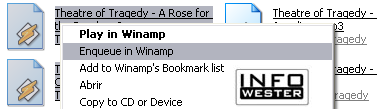
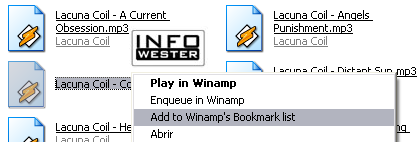
Você pode adicionar músicas ao playlist através do Windows Explorer. Para isso vá ao diretório que contém as músicas desejadas, selecione-as e clique com o botão direito do mouse sobre a seleção. Em seguida, escolha a opção Enqueue in Winamp.
3 - Remova do playlist as músicas apagadas
Se você apagou de seu computador algumas músicas que não gostava, é possível tirá-las de seu playlist. Para isso, clique no botão REM, escolha REM MISC e acione a opção Remove missing files from playlist. O Winamp tirará da lista todas as músicas que não conseguir encontrar.
4 - "Pule" para uma música rapidamente
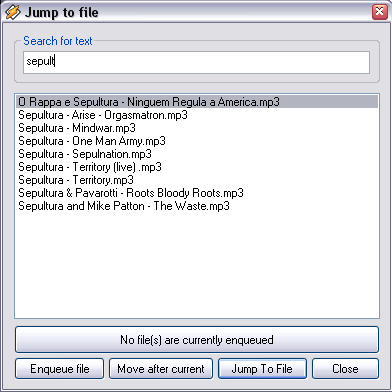
Se você tem uma quantidade grande de músicas em seu playlist, pode querer ouvir uma determinada canção, mas procurá-la é trabalhoso. Há um meio muito eficiente de achá-la. Com o Winamp aberto, clique no botão J de seu teclado. Aparecerá uma caixa com a lista de todas as músicas carregadas atualmente. No campo Search for text, digite qualquer parte do nome do arquivo da música. Com isso, o Winamp vai mostrar na lista apenas as músicas que possuem o texto digitado no nome.
5 - Veja todas as informações de uma música
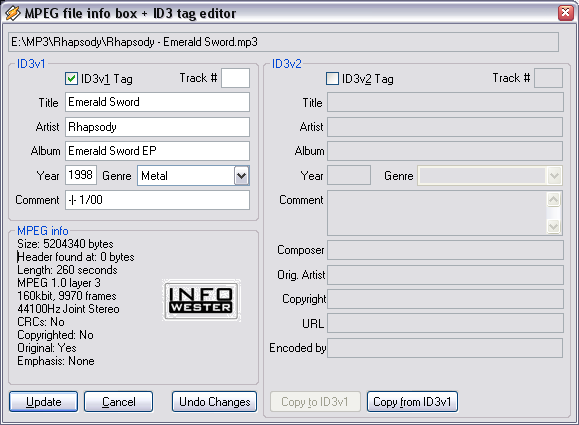
Clique com o botão direito do mouse sobre qualquer música carregada no Winamp. Selecione a opção View file info. O programa mostrará várias informações técnicas sobre a música escolhida.
6 - "Pule" para um trecho da música
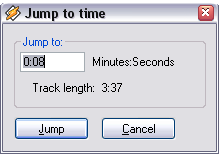
Suponha que você está ouvindo uma música com 5 minutos de duração e deseja ouvir um solo de guitarra que começa em 2 minutos e 36 segundos da música. Para isso, digite Ctrl mais J e digite o tempo que você quer ir na música.
7 - Faça o Winamp mostra quanto tempo falta para a música acabar
Na caixa de execução do Winamp (Main Window), uma espécie de "relógio" mostra o tempo de execução da música. Clique neste visor e o Winamp passa a mostrar o tempo que falta para a canção terminar.
8 - Toque mais de uma música ao mesmo tempo
Apesar de isso não ter muita utilidade, você pode tocar mais de uma música ao mesmo. Para isso, abra o Winamp e digite Ctrl mais Alt mais N. O Winamp vai aparecer duas vezes, mas possivelmente com uma janela em cima da outra, dando a impressão de que há apenas uma. Arraste o Winamp para qualquer lado e a que estava atrás aparecerá. Agora, você pode executar uma música em cada janela. Elas tocarão ao mesmo tempo.
9 - Altere o visual do Winamp com skins
É possível alterar o visual do Winamp através de conjuntos de arquivos chamados skins (peles). Existem milhares disponíveis no site do Winamp. Para acessá-los clique com o botão direito do mouse sobre o Winamp e vá em Skins / Get more skins. Você será direcionado à página de skins do Winamp. Escolha qualquer um (você pode baixar quantos quiser) e clique em download. O skin será salvo num diretório do Winamp apropriado pra isso. Em seguida, basta ir na opção Skin novamente e escolher qualquer um dos que foram baixados. É importante frisar que alguns skins podem alterar o nome e a disposição de alguns itens, mas estes pernanecessem funcionando.
10 - Crie atalhos para suas músicas preferidas
Você criar atalhos para suas música preferidas através da opção Bookmark. Para adicionar uma música ao Bookmark clique com o botão direito do mouse sobre uma música carregada no Winamp. Em seguida, escolha a opção Bookmark Item. Outra forma é ir ao diretório onde se encontra a música e clicar com o botão direito do mouse sobre ela. Se for mais de uma música no mesmo diretório, basta selecioná-las e clicar com o botão direito do mouse sobre a seleção. O próximo passo é escolher a opção Add to Winamp's Bookmark List. Para acessar as músicas pelo Boomark, clique com o botão direito do mouse sobre o Winamp, escolha a opção Bookmark e selecione a música desejada na lista que aparecer.
- - - - - - - - - - - - - - - - - - - - - - - - - - - - - - - - - - - - - - - - - - - - - - - - - - - - - - - -
Para baixar o Winamp, visite o site www.winamp.com.
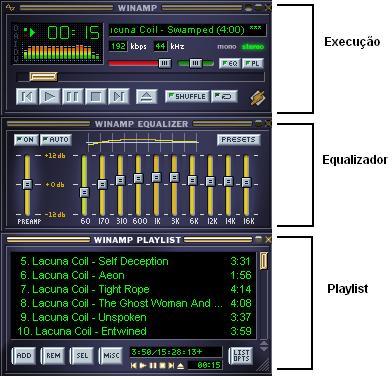
Se você tem muitas músicas em seu computador, pode criar um arquivodo tipo playlist. Com extensão .m3u, esse arquivo permite carregar todas as músicas listadas de uma vez só. Para isso, clique no botão ADD da caixa Winamp Playlist (se esta caixa não estiver aparecendo, clique com o botão direito do mouse sobre qualquer área do Winamp e marque a opção "Playlist Editor" - dependendo da versão, o nome pode ser um pouco diferente). Quando o botão ADD é acionado, surgem 3 opções:ADD URL, ADD DIR e ADD FILE. A primeira opção serve para que seja indicado uma música que está em um site. A segunda opção serve para você adicionar um diretório. Assim, todas as músicas que estiverem dentro da pasta serão adicionadas ao playlist. A terceira opção serve para você adicionar apenas um único arquivo à playlist. Após você selecionar todas as músicas desejadas, clique no botão List Opts e, em seguida, em Save List. Dê um nome ao arquivo (por exemplo,Chrome dicas.m3u), escolha um local para armazená-lo e pronto! Agora, toda vez que você quiser executar a lista de músicas criadas, basta abrir este arquivo. Para acrescentar mais músicas, basta usar o botão ADD e a opção Save List novamente.
2 - Adicione músicas ao playlist através do Windows Explorer
Você pode adicionar músicas ao playlist através do Windows Explorer. Para isso vá ao diretório que contém as músicas desejadas, selecione-as e clique com o botão direito do mouse sobre a seleção. Em seguida, escolha a opção Enqueue in Winamp.
3 - Remova do playlist as músicas apagadas
Se você apagou de seu computador algumas músicas que não gostava, é possível tirá-las de seu playlist. Para isso, clique no botão REM, escolha REM MISC e acione a opção Remove missing files from playlist. O Winamp tirará da lista todas as músicas que não conseguir encontrar.
4 - "Pule" para uma música rapidamente
Se você tem uma quantidade grande de músicas em seu playlist, pode querer ouvir uma determinada canção, mas procurá-la é trabalhoso. Há um meio muito eficiente de achá-la. Com o Winamp aberto, clique no botão J de seu teclado. Aparecerá uma caixa com a lista de todas as músicas carregadas atualmente. No campo Search for text, digite qualquer parte do nome do arquivo da música. Com isso, o Winamp vai mostrar na lista apenas as músicas que possuem o texto digitado no nome.
5 - Veja todas as informações de uma música
Clique com o botão direito do mouse sobre qualquer música carregada no Winamp. Selecione a opção View file info. O programa mostrará várias informações técnicas sobre a música escolhida.
6 - "Pule" para um trecho da música
Suponha que você está ouvindo uma música com 5 minutos de duração e deseja ouvir um solo de guitarra que começa em 2 minutos e 36 segundos da música. Para isso, digite Ctrl mais J e digite o tempo que você quer ir na música.
7 - Faça o Winamp mostra quanto tempo falta para a música acabar
Na caixa de execução do Winamp (Main Window), uma espécie de "relógio" mostra o tempo de execução da música. Clique neste visor e o Winamp passa a mostrar o tempo que falta para a canção terminar.
8 - Toque mais de uma música ao mesmo tempo
Apesar de isso não ter muita utilidade, você pode tocar mais de uma música ao mesmo. Para isso, abra o Winamp e digite Ctrl mais Alt mais N. O Winamp vai aparecer duas vezes, mas possivelmente com uma janela em cima da outra, dando a impressão de que há apenas uma. Arraste o Winamp para qualquer lado e a que estava atrás aparecerá. Agora, você pode executar uma música em cada janela. Elas tocarão ao mesmo tempo.
9 - Altere o visual do Winamp com skins
É possível alterar o visual do Winamp através de conjuntos de arquivos chamados skins (peles). Existem milhares disponíveis no site do Winamp. Para acessá-los clique com o botão direito do mouse sobre o Winamp e vá em Skins / Get more skins. Você será direcionado à página de skins do Winamp. Escolha qualquer um (você pode baixar quantos quiser) e clique em download. O skin será salvo num diretório do Winamp apropriado pra isso. Em seguida, basta ir na opção Skin novamente e escolher qualquer um dos que foram baixados. É importante frisar que alguns skins podem alterar o nome e a disposição de alguns itens, mas estes pernanecessem funcionando.
10 - Crie atalhos para suas músicas preferidas
Você criar atalhos para suas música preferidas através da opção Bookmark. Para adicionar uma música ao Bookmark clique com o botão direito do mouse sobre uma música carregada no Winamp. Em seguida, escolha a opção Bookmark Item. Outra forma é ir ao diretório onde se encontra a música e clicar com o botão direito do mouse sobre ela. Se for mais de uma música no mesmo diretório, basta selecioná-las e clicar com o botão direito do mouse sobre a seleção. O próximo passo é escolher a opção Add to Winamp's Bookmark List. Para acessar as músicas pelo Boomark, clique com o botão direito do mouse sobre o Winamp, escolha a opção Bookmark e selecione a música desejada na lista que aparecer.
- - - - - - - - - - - - - - - - - - - - - - - - - - - - - - - - - - - - - - - - - - - - - - - - - - - - - - - -
Para baixar o Winamp, visite o site www.winamp.com.





0 Comentários
Deixe seu comentário sobre o artigo a cima fique á vontade, seu comentário é muito importante !